 LMS-SPADA INDONESIA
Course Content
Topic outline
-
-
Selamat datang dan bergabung di kelas online untuk mahasiswa Teknologi Pendidikan yang mengambil matakuliah Pengembangan Media Grafis. Matakuliah ini diampu oleh Prof. Dr. Amir, M.Pd dan Andromeda Valentino Sinaga, S.S., M.Pd.
Selamat belajar...
-
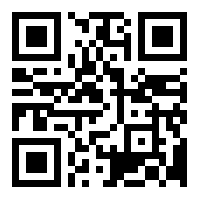
Silahkan anda mengakses buku panduan mahasiswa dengan cara download.
Atau dengan cara QR Scan berikut.
-
Ruang Diskusi Forum
Jika ada hal-hal yang ingin disampaikan untuk ditanggapi secara bersamaan, silahkan anda masuk pada forum berikut ini.
-
Berikut ini berisikan arti dari suatu istilah yang digunakan dalam penggunaan bahasa inggris untuk mempermudah pemahaman anda.
-
-
Silahkan Anda simak video berikut untuk pemahaman awal media grafis
-
Silahkan Anda buka materi yang telah di download pada awal pertemuan dengan memperhatikan kompetensi yang diharapkan dari modul 1 tersebut
-
Buku berikut ini berisi tentang pengantar desain grafis sebagai panduan kursus dan pelatihan dari KEMENTERIAN PENDIDIKAN DAN KEBUDAYAAN (Tambahan Materi)
-
Tanggapan Mahasiswa Feedback
Berdasarkan apa yang disajikan tentang Konsep Pengembangan Media Grafis, berikanlah pendapat Anda untuk pemahaman apa itu media grafis dan desain grafis terkait dengan media pembelajaran yang Anda telah pelajari hari ini!
-
Silahkan Anda berdiskusi untuk menyelesaikan tugas tanggapan mengenai Konsep Dasar Pengembangan Media Grafis seperti pertanyaan diatas. Terima Kasih
-
-
-
Bacalah pemahaman sketsa berikut ini
-
Buatlah sketsa wajah kamu dengan teknik yang ada pada video
berikut ini! -
Tutorial Menggambar Mata URL
Setelah membuat sketsa wajah yang telah anda kerjakan, anda akan menggambar bagian yang lebih spesifiknya lagi yaitu mata. Silahkan simak bagaimana teknik menggambarnya, kemudian anda akan menggambar bagian mata anda sendiri seperti pada video berikut ini.
-
-
-
Dalam tutorial berikut berisi tentang bagaimana belajar Corel Draw X7 yang dapat anda simak. Untuk mendownload aplikasinya silahkan klik link tersebut.
-
Silahkan Anda buka materi yang telah di download pada awal pertemuan dengan memperhatikan kompetensi yang diharapkan dari modul 2 tersebut.
-
Silahkan anda baca untuk pengenalan sejarah Corel Draw
-
Untuk lebih spesifik mempelajari materi Corel Draw X7, silahkan anda buka dokumen berikut ini.
-
A. Menggambar Objek Garis
Untuk menggambar objek garis banyak sekali cara yang dapat digunakan. Dengan menggunakan fasilitas yang telah disediakan oleh CorelDraw, Anda dapat membuat objek garis sesuai dengan kebutuhan Anda dengan lebih mudah dan cepat.
1. Menggambar Garis dengan Freehand Tool
Langkah untuk membuat garis dengan freehand tool adalah sebagai berikut :
1. Klik Freehand Tool
 pada toolbox. 2. Klik dan tahan lalu drag di lembar kerja, lalu buat bentuk garis yang diinginkan.
Jika Anda menginginkan untuk membuat garis lurus, klik satu kali di titik awal pada pembuatan garis lalu geser ke posisi yang diinginkan dan titik akhir pada pembuatan garis.
2. Menggambar Garis dengan Bezier Tool
Langkah untuk menggambar garis dengan bezier tool adalah sebagai berikut :
1. Klik tombol Bezier Tool
 pada toolbox.
2. Klik titik awal pada pembuatan objek lalu klik titik kedua, ketiga, dan seterusnya sesuai keinginan Anda.
3. Untuk membuat gambar menjadi melengkung, klik dan tahan pada titik selanjutnya lalu drag kursor sampai terbentuk garis lengkung yang diinginkan.


3. Menggambar Garis dengan Artistic Media
Artistic Media digunakan untuk membuat garis artistik, caranya adalah sebagai berikut :
1. Klik tombol Artistic Media Tool
 pada toolbox.
2. Klik dan tahan lalu geser untuk membuat garis artistik sesuai dengan keinginan Anda.

4. Menggambar Garis dengan Pen Tool
Tombol Pen Tool berfungsi untuk menggambar garis lurus dan garis lengkung pada lembar kerja. Untuk menggambar garis dengan menggunakan Pen Tool caranya adalah sebagai berikut :
1. Klik tombol Pen Tool
 pada toolbox.
2. Klik titik-titik yang akan Anda buat objek.

5. Menggambar Garis dengan Polyline Tool
Hampir sama dengan Freehand Tool namun pada Polyline Tool bisa menggambar bebas sekaligus dengan menggambar garis lurus. Berikut merupakan langkah-langkah membuat garis dengan menggunakan Polyline Tool :
1. Klik Polyline Tool
 pada toolbox.
2. Untuk membuat garis bebas, klik dan tahan lalu drag sesuai dengan garis yang diinginkan. Sedangkan untuk membuat garis lurus, klik satu kali lalu geser mouse pada posisi yang diinginkan, akan ada garis yang mengikuti.

Cara Membuat Objek Dasar Corel Draw
6. Menggambar Garis dengan 3 Point Curve Tool
Langkah-langkah untuk membuat garis dengan 3 Point Curve tool adalah sebagai berikut :
1. Klik tombol 3 Point Curve Tool
 pada toolbox.
2. Klik dan tahan lalu geser mouse dari titik pertama ke titik kedua lalu lepaskan. Kemudian tarik ke arah lengkungan yang diinginkan untuk membuat garis lengkung lalu klik satu kali untuk mengakhiri.

7. Menggambar Garis dengan Connector Tool
Connector berfungsi untuk menggabungkan satu objek dengan objek lain. Langkah menggunakan Connector Tool adalah sebagai berikut :
1. Klik tombol perintah Connector Tool
 pada toolbox.
2. Klik pada objek pertama dan geser pada objek kedua sehingga terbentuk garis koneksi. Jika salah satu objek dipindahkan, maka garis penghubung tersebut akan menyesuaikan secara otomatis.

8. Menggambar Garis dengan Dimension Tool
Tool ini berfungsi untuk membuat garis dimensi sebagai alat bantu untuk mengetahui ukuran suatu objek. Berikut langkah-langkah menggunakan Dimension Tool :
1. Klik tombol Dimension Tool
 pada toolbox.
2. Klik titik pertama pada objek atau gari yang akan diukur.
3. Klik titik kedua pada objek atau garis yang akan diukur.
4. Geser ke arah mana saja menyesuaikan dengan objek untuk menampilkan garis dimensi beserta ukurannya.

9. Menggambar Garis dengan Smart Drawing Tool
Smart Drawing hampir sama dengan Freehand namun dapat menggambar banyak garis sekaligus walaupun berbeda kurva. Langkah penggunaan tool ini adalah sebagai berikut :
1. Klik tombol Smart Drawing Tool
 pada toolbox.
2. Buat gambar sesuai dengan selera Anda dengan cara klik dan tahan lalu drag mouse untuk menggambar garis atau objek, lalu lepaskan jika telah selesai menggambar.
3. Secara otomatis coretan yang Anda buat akan tampil menjadi bentuk baku dan terlihat lebih halus.

10. Menggunakan Outline Tool
Tool ini digunakan untuk mengatur warna dan ketebalan garis outline. Langkah penggunaan tool ini adalah sebagai berikut :
1. Klik objek atau garis yang akan diformat.
2. Klik dan tahan pada tombol Outline Tool pada toolbox hingga muncul menu flyout seperti gambar berikut.


-
-
-
Silahkan dipelajari mengenai
Unsur-Unsur Desain Grafis dan Prinsipnya
-
-
-
Pengertian Buletin menurut Wikipedia
-
Silahkan anda akses Canva untuk membuat buletin
-
berikut ini merupakan contoh buletin dari Universitas Negeri Jakarta tahun 2015
-
-
-
Berikut ini merupakan perpaduan warna yang menarik dalam canva.
-
Berikut ini merupakan teori untuk perpaduan warna yang harmonis
-
Ujicoba warna Kesukaan Kamu dengan Color Wheel dari Canva
-
-
-
silahakn masuk untuk pembahasan UTS
-
-
Setelah mengerjakan UTS di pertemuan sebelumnya, sekarang kita akan memahami konsep dasar logo dipertemuan kali ini. Nah untuk lebih jelasnya, silahkan anda baca terlebih dahulu pengantar materinya.
-
Berikut ini adalah contoh logo yang sangat terkenal di dunia, karena dalam logo tersebut memiliki konsep dan pesan yang tersirat dibalik desain tersebut. Nah, sekarang mari kita perhatikan satu per satu logo tersebut.
-
Siapa yang ingin ikutan kompetisi berikut ini dipersilahkan untuk menguji kemampuan membuat Poster, Cover Journal dan Logo IJAIR. Bila perlu kita buat team untuk memenangkannya dengan hadiah Rp.1.000.000 dari komitenya
sending works via email: herinurdiyanto@dharmawacana.ac.id
-
silakan masuk di zoom untuk mahasiswa
-
-
-
Berikut ini adalah kumpulan software yang sering digunakan dalam desain grafis
-
mahasiswa silahakan masuk kesini melalui zoom
-
-
Silahkan anda bergabung dengan Pengembangan Media Prezi dalam Trello berikut.
-
mahasiswa silahakan bergabung di room google meet, dan masuk menggunakan link berikut
-
-
Berikut ini adalah kumpulan template untuk Prezi
-
Setelah mengetahui tips membuat infografis yang menarik dan bisa menyajikan berbagai macam data dengan menyenangkan. Diharapkan anda bisa menerakannya dengan baik, sebab jika diterapkan dengan benar penggunaan penyajian data dengan cara ini akan lebih efektif dan mudah bagi penerima informan yang anda tujukan sebelumnya.
Penyajian data secara zaman sekarang memang cukup unik, apalagi untuk meningkatkan daya ketertarikan masyarakat terhadap suatu berita atau produk harus diikuti dengan penyajian informasi yang menarik. Melalui media infografis inilah bisa dijadikan jalan keluar masyarakat supaya bisa belajar lebih mengenai segala berita dengan mudah dan menyenangkan.
Infografis di era digital ini merupakan hal yang sangat penting, terlebih jika anda sedang membangun bisnis. Selamat mencoba.
-
Berikut ini adalah pengembangan media pembelajaran sederhana berbasis infografis.
-
-
-
Silahkan anda perhatikan presentasi berikut untuk Melatih Keterampilan Desain Grafis.
-
Silahkan anda mengunduh software berikut agar dapat mempraktikkannya dirumah.
-
-
-
-


 LMS-SPADA INDONESIA